Domain wärmestromsensor.de kaufen?
Wir ziehen mit dem Projekt
wärmestromsensor.de um.
Sind Sie am Kauf der Domain
wärmestromsensor.de interessiert?
domain@kv-gmbh.de · 0541-91531010
Domain wärmestromsensor.de kaufen?
Welche Taste für Bootmenü?
"Welche Taste für Bootmenü?" bezieht sich auf die spezifische Taste, die gedrückt werden muss, um das Bootmenü eines Computers aufzurufen. Das Bootmenü ermöglicht es dem Benutzer, auszuwählen, von welchem Laufwerk das Betriebssystem geladen werden soll, oder um andere Startoptionen zu konfigurieren. Die genaue Taste für das Bootmenü kann je nach Hersteller und Modell des Computers variieren. In der Regel handelt es sich jedoch um eine der Funktionstasten (F1, F2, F8, F10, etc.) oder die Entf-Taste, die während des Startvorgangs gedrückt werden muss. Es ist ratsam, im Handbuch des Computers nachzuschlagen oder online zu recherchieren, um die richtige Taste für das Bootmenü herauszufinden. **
Ist dies ein Bootmenü?
Diese Frage kann nicht eindeutig beantwortet werden, da der Kontext fehlt. Ein Bootmenü ist normalerweise eine Liste von Optionen, die beim Start eines Computers angezeigt wird, um auszuwählen, von welchem Gerät das Betriebssystem geladen werden soll. Ohne weitere Informationen kann nicht festgestellt werden, ob das, was Sie betrachten, ein Bootmenü ist. **
Ähnliche Suchbegriffe für Bootmenü
Top-Angebote
Produkte zum Begriff Bootmenü:
-
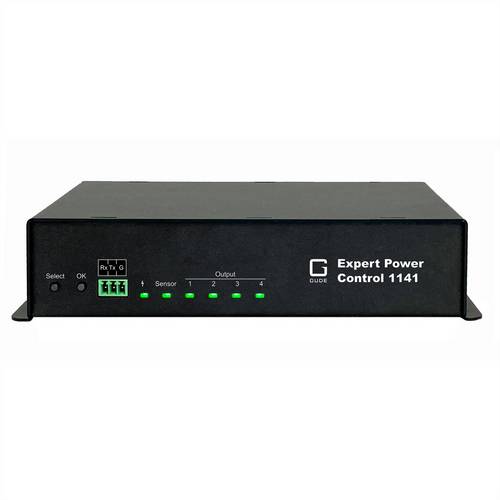
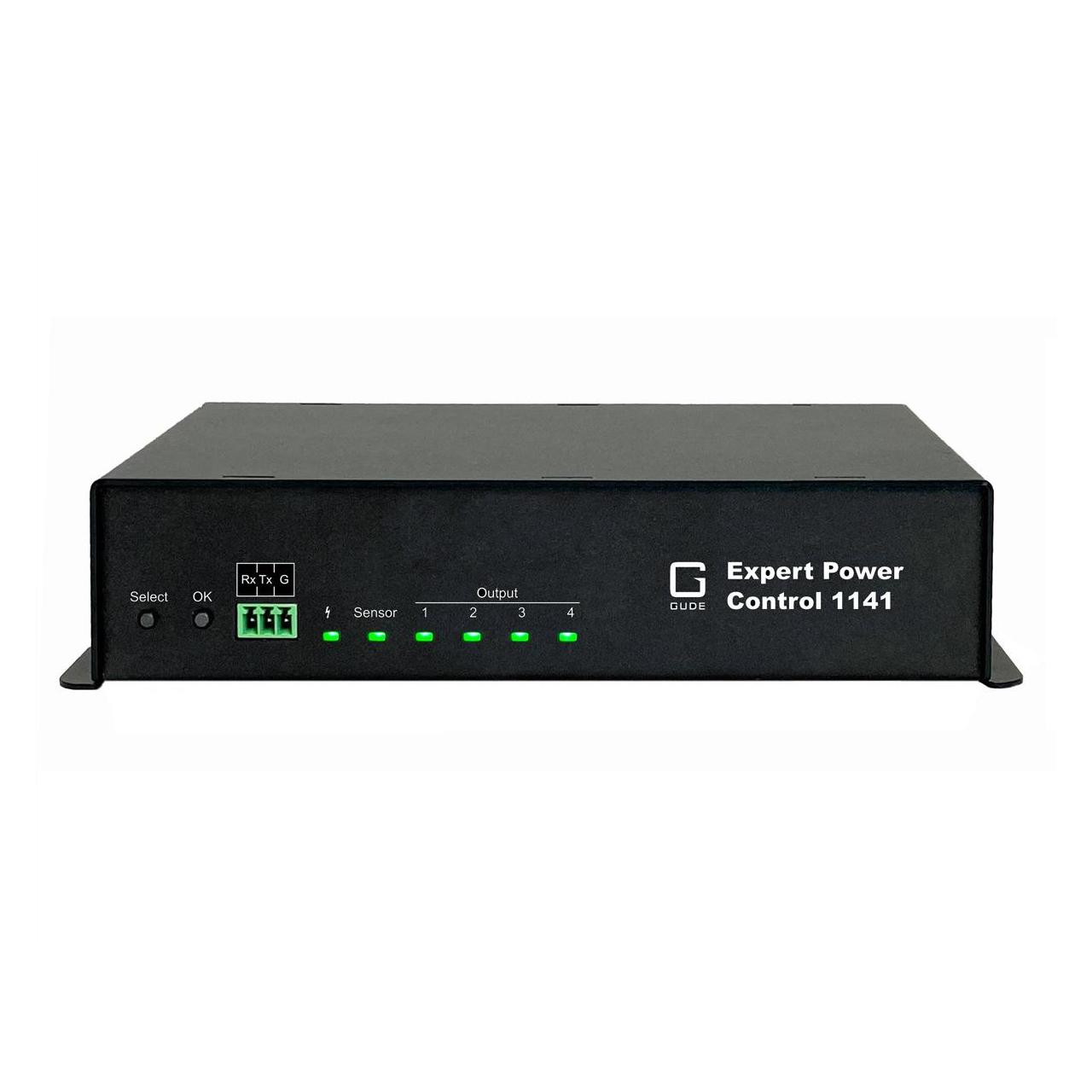
Gude 1141-1 4-fachgeschaltete PDU mit Messung und Überwachung, USV Zubehör4-Wege geschaltete PDU mit integrierter Mess- und Überwachungsfunktionalität. Vier AV-Geräte können mit Strom versorgt und einzeln geschaltet werden. Schnelle und einfache Inbetriebnahme mit kostenlosen Treibern für führende AV- und IT-Steuerungssysteme. Präzise Energieüberwachung sowie Messung von Temperatur und Luftfeuchtigkeit mit Plug-and-Play-Sensoren. Fernbedienbare Neustarts und automatische Umschaltung der Stromversorgung. Vier Lastausgänge können am Gerät sowie über HTTP(S), SNMP, ModbusTCP und die Befehlszeilenschnittstelle über Telnet, SSH und MQTT einzeln geschaltet werden. Schaltstatus und Einschaltverzögerung (0 bis 9999 Sekunden) sind für jeden Stromanschluss nach einem Stromausfall einstellbar. Stromspitzen während gleichzeitiger Schaltvorgänge werden durch eine automatische Verzögerungszeit von 1 Sekunde verhindert. Programmierbare Zeitpläne sowie Ein- und Ausschaltsequenzen. Zweikanaliger Watchdog, bei dem jeder Stromanschluss seinen eigenen Watchdog zugewiesen bekommen kann. Lastausgänge können geschaltet werden, wenn voreingestellte Sensorschwellenwerte überschritten werden.344,51 €*Versand: 0,00 €Sichere Weiterleitung zum Anbieter
-
IT-SicherheitIT-Sicherheit , Technologien und Best Practices für die Umsetzung im Unternehmen , Sport-Gewindefahrwerk > Sportfederung , Auflage: 2., überarbeitete Auflage, Erscheinungsjahr: 20241011, Produktform: Leinen, Inhalt/Anzahl: 1, Inhalt/Anzahl: 1, Redaktion: Lang, Michael~Löhr, Hans, Auflage: 24002, Auflage/Ausgabe: 2., überarbeitete Auflage, Seitenzahl/Blattzahl: 444, Keyword: Cyber Security; Cyberabwehr; Datenschutz; Hacking; ISO 27001; IT-Infrastruktur; IT-Sicherheit; Informationssicherheit; Risikoanalyse, Fachschema: Datensicherheit / Netz~EDV / Theorie / Sicherheit~Hacker (EDV)~Datenschutz~Datensicherheit~Datensicherung~Sicherheit / Datensicherheit, Fachkategorie: Computerkriminalität, Hacking~Netzwerksicherheit, Warengruppe: HC/Datenkommunikation/Netze/Mailboxen, Fachkategorie: Datenschutz, UNSPSC: 49019900, Warenverzeichnis für die Außenhandelsstatistik: 49019900, Sender’s product category: BUNDLE, Verlag: Hanser Fachbuchverlag, Verlag: Hanser Fachbuchverlag, Verlag: Hanser, Carl, Verlag GmbH & Co. KG, Produktverfügbarkeit: 02, Länge: 246, Breite: 180, Höhe: 31, Gewicht: 948, Produktform: Gebunden, Genre: Mathematik/Naturwissenschaften/Technik/Medizin, Genre: Mathematik/Naturwissenschaften/Technik/Medizin, Vorgänger: 2823581,39,99 €*Versand: 0,00 €Sichere Weiterleitung zum Anbieter

-
Welche F Taste für Bootmenü Asus?
Die F-Taste für das Bootmenü auf einem Asus-Computer kann je nach Modell variieren. In der Regel ist es jedoch die F8-Taste, die gedrückt werden muss, um das Bootmenü aufzurufen. Es kann auch die F12-Taste sein, also probiere beide aus, wenn du unsicher bist. Es ist auch möglich, dass du beim Start des Computers eine Meldung siehst, die dir die richtige Taste für das Bootmenü anzeigt. Wenn du immer noch unsicher bist, kannst du auch in der Bedienungsanleitung deines Asus-Computers nachschauen oder auf der Asus-Website nach weiteren Informationen suchen. **
-
Welche Taste für Bootmenü Windows 7?
Um das Bootmenü in Windows 7 aufzurufen, müssen Sie normalerweise die F8-Taste drücken, während der Computer hochfährt. Dadurch gelangen Sie in das erweiterte Startoptionen-Menü, wo Sie verschiedene Startoptionen auswählen können. Von dort aus können Sie beispielsweise den abgesicherten Modus oder die Problembehandlungsoptionen auswählen. Es ist wichtig, die F8-Taste rechtzeitig zu drücken, da das Zeitfenster für den Zugriff auf das Bootmenü sehr kurz sein kann. Wenn Sie das Bootmenü nicht sehen, müssen Sie möglicherweise den Vorgang wiederholen und die F8-Taste schneller drücken. **
-
Wie komme ich in das Bootmenü?
Um in das Bootmenü zu gelangen, musst du normalerweise beim Startvorgang des Computers eine bestimmte Taste drücken. Diese Taste variiert je nach Hersteller und Modell des Computers, ist jedoch oft eine der Funktionstasten (z. B. F2, F8, F12) oder die Entf-Taste. Es kann hilfreich sein, im Handbuch deines Computers nachzuschlagen, um die genaue Taste herauszufinden. Sobald du die richtige Taste gefunden hast, drücke sie mehrmals, sobald du den Computer einschaltest, um ins Bootmenü zu gelangen. Dort kannst du dann auswählen, von welchem Laufwerk oder welcher Partition du booten möchtest. **
-
Welches Passwort wird vom Bootmenü verlangt?
Das Bootmenü verlangt normalerweise kein Passwort. Es ermöglicht dem Benutzer, das Betriebssystem auszuwählen, von dem er booten möchte. Ein Passwort wird normalerweise nur für den Zugriff auf das BIOS oder UEFI-Setup-Menü des Computers benötigt. **

Was muss ich im Bootmenü machen?
Im Bootmenü kannst du verschiedene Optionen auswählen, um den Computer von einem bestimmten Gerät oder einer bestimmten Partition zu starten. Du kannst beispielsweise das Betriebssystem auswählen, von dem du booten möchtest, oder ein externes Gerät wie einen USB-Stick oder eine CD/DVD. Um im Bootmenü zu navigieren, verwende die Pfeiltasten auf der Tastatur und drücke Enter, um eine Option auszuwählen. **
Wie komme ich bei Asus ins Bootmenü?
Um bei Asus ins Bootmenü zu gelangen, musst du zuerst deinen Computer starten. Sobald das Asus-Logo auf dem Bildschirm erscheint, drücke wiederholt die Taste "F2" oder "Entf", um ins BIOS zu gelangen. Im BIOS findest du die Option, das Bootmenü aufzurufen. Wähle diese Option aus und bestätige, um das Bootmenü zu öffnen. Von dort aus kannst du die gewünschte Bootreihenfolge einstellen oder ein anderes Betriebssystem auswählen. **
Top-Angebote
Produkte zum Begriff Bootmenü:
-
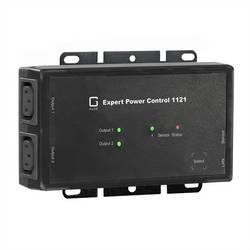
GUDE 1121-1 Zweifach-geschaltete PDU mit Messung & ÜberwachungZweifach geschaltete PDU mit integrierter Mess- und Überwachungsfunktionalität. 2 AV-Geräte können mit Strom versorgt und einzeln geschaltet werden. Einfache und schnelle Inbetriebnahme mit kostenlosen Treibern für führende AV- und IT-Steuersysteme. Präzise Energiemessung und Überwachung von Temperatur und Luftfeuchtigkeit durch Plug-n-Play-Sensoren. Ferngesteuerte Neustarts und automatisches Umschalten der Stromversorgung. 2 Lastausgänge einzeln am Gerät schaltbar, über HTTP(S), SNMP, ModbusTCP sowie über Kommandozeilen-Schnittstelle über Telnet, SSH und MQTT. Schaltzustand und Einschaltverzögerung (0...9999 Sekunden) einstellbar für jeden Stromanschluss nach Stromausfall. Stromspitzen bei gleichzeitigen Schaltvorgängen werden durch eine automatische Latenzzeit von 1 Sekunde verhindert. Programmierbare Zeitpläne und Ein- und Ausschaltsequenzen- 2 Kanal Watchdog, jedem Power Port kann ein eigener Watchdog zugewiesen werden. Lastausgänge können geschaltet werden, wenn voreingestellte Sensorschwellen überschritten werden349,00 €*Versand: 0,00 €Sichere Weiterleitung zum Anbieter
-
GUDE 1141-1 4-fachgeschaltete PDU mit Messung und ÜberwachungDer Expert Power Control 1141 ist eine 4-fach geschaltete PDU mit integrierter Mess- und Überwachungsfunktionalität. Vier AV-Geräte können mit Strom versorgt und einzeln geschaltet werden. Einfache und schnelle Inbetriebnahme mit kostenlosen Treibern für führende AV- und IT-Steuersysteme. Präzise Energiemessung und Überwachung von Temperatur und Luftfeuchtigkeit durch Plug-n-Play-Sensoren. Ferngesteuerte Neustarts und automatisches Umschalten der Stromversorgung. 4 Lastausgänge einzeln am Gerät schaltbar, über HTTP(S), SNMP, ModbusTCP sowie über Kommandozeilen-Schnittstelle über Telnet, SSH und MQTT. Schaltzustand und Einschaltverzögerung (0...9999 Sekunden) einstellbar für jeden Stromanschluss nach Stromausfall. Stromspitzen bei gleichzeitigen Schaltvorgängen werden durch eine automatische Latenzzeit von 1 Sekunde verhindert. Programmierbare Zeitpläne und Ein- und Ausschaltsequenzen- 2 Kanal Watchdog, jedem Power Port kann ein eigener Watchdog zugewiesen werden. Lastausgänge können geschaltet werden, wenn voreingestellte Sensorschwellen überschritten werden. Anschluss für Plug-n-Play-Sensoren zur Umweltüberwachung Überwachung (Temperatur, Feuchte, Luftdruck). Eingangsseitige Messung von Strom, Spannung, Phasenwinkel, Leistungsfaktor, Frequenz, Wirk-, Schein- und Blindleistung. 2 Energiezähler, ein Zähler zählt permanent, der andere ist rücksetzbar339,00 €*Versand: 0,00 €Sichere Weiterleitung zum Anbieter
-
Gude 1141-1 4-fachgeschaltete PDU mit Messung und Überwachung, USV Zubehör4-Wege geschaltete PDU mit integrierter Mess- und Überwachungsfunktionalität. Vier AV-Geräte können mit Strom versorgt und einzeln geschaltet werden. Schnelle und einfache Inbetriebnahme mit kostenlosen Treibern für führende AV- und IT-Steuerungssysteme. Präzise Energieüberwachung sowie Messung von Temperatur und Luftfeuchtigkeit mit Plug-and-Play-Sensoren. Fernbedienbare Neustarts und automatische Umschaltung der Stromversorgung. Vier Lastausgänge können am Gerät sowie über HTTP(S), SNMP, ModbusTCP und die Befehlszeilenschnittstelle über Telnet, SSH und MQTT einzeln geschaltet werden. Schaltstatus und Einschaltverzögerung (0 bis 9999 Sekunden) sind für jeden Stromanschluss nach einem Stromausfall einstellbar. Stromspitzen während gleichzeitiger Schaltvorgänge werden durch eine automatische Verzögerungszeit von 1 Sekunde verhindert. Programmierbare Zeitpläne sowie Ein- und Ausschaltsequenzen. Zweikanaliger Watchdog, bei dem jeder Stromanschluss seinen eigenen Watchdog zugewiesen bekommen kann. Lastausgänge können geschaltet werden, wenn voreingestellte Sensorschwellenwerte überschritten werden.344,51 €*Versand: 0,00 €Sichere Weiterleitung zum Anbieter
-
IT-SicherheitIT-Sicherheit , Technologien und Best Practices für die Umsetzung im Unternehmen , Sport-Gewindefahrwerk > Sportfederung , Auflage: 2., überarbeitete Auflage, Erscheinungsjahr: 20241011, Produktform: Leinen, Inhalt/Anzahl: 1, Inhalt/Anzahl: 1, Redaktion: Lang, Michael~Löhr, Hans, Auflage: 24002, Auflage/Ausgabe: 2., überarbeitete Auflage, Seitenzahl/Blattzahl: 444, Keyword: Cyber Security; Cyberabwehr; Datenschutz; Hacking; ISO 27001; IT-Infrastruktur; IT-Sicherheit; Informationssicherheit; Risikoanalyse, Fachschema: Datensicherheit / Netz~EDV / Theorie / Sicherheit~Hacker (EDV)~Datenschutz~Datensicherheit~Datensicherung~Sicherheit / Datensicherheit, Fachkategorie: Computerkriminalität, Hacking~Netzwerksicherheit, Warengruppe: HC/Datenkommunikation/Netze/Mailboxen, Fachkategorie: Datenschutz, UNSPSC: 49019900, Warenverzeichnis für die Außenhandelsstatistik: 49019900, Sender’s product category: BUNDLE, Verlag: Hanser Fachbuchverlag, Verlag: Hanser Fachbuchverlag, Verlag: Hanser, Carl, Verlag GmbH & Co. KG, Produktverfügbarkeit: 02, Länge: 246, Breite: 180, Höhe: 31, Gewicht: 948, Produktform: Gebunden, Genre: Mathematik/Naturwissenschaften/Technik/Medizin, Genre: Mathematik/Naturwissenschaften/Technik/Medizin, Vorgänger: 2823581,39,99 €*Versand: 0,00 €Sichere Weiterleitung zum Anbieter
-
Welche Taste für Bootmenü?
"Welche Taste für Bootmenü?" bezieht sich auf die spezifische Taste, die gedrückt werden muss, um das Bootmenü eines Computers aufzurufen. Das Bootmenü ermöglicht es dem Benutzer, auszuwählen, von welchem Laufwerk das Betriebssystem geladen werden soll, oder um andere Startoptionen zu konfigurieren. Die genaue Taste für das Bootmenü kann je nach Hersteller und Modell des Computers variieren. In der Regel handelt es sich jedoch um eine der Funktionstasten (F1, F2, F8, F10, etc.) oder die Entf-Taste, die während des Startvorgangs gedrückt werden muss. Es ist ratsam, im Handbuch des Computers nachzuschlagen oder online zu recherchieren, um die richtige Taste für das Bootmenü herauszufinden. **
-
Ist dies ein Bootmenü?
Diese Frage kann nicht eindeutig beantwortet werden, da der Kontext fehlt. Ein Bootmenü ist normalerweise eine Liste von Optionen, die beim Start eines Computers angezeigt wird, um auszuwählen, von welchem Gerät das Betriebssystem geladen werden soll. Ohne weitere Informationen kann nicht festgestellt werden, ob das, was Sie betrachten, ein Bootmenü ist. **
-
Welche F Taste für Bootmenü Asus?
Die F-Taste für das Bootmenü auf einem Asus-Computer kann je nach Modell variieren. In der Regel ist es jedoch die F8-Taste, die gedrückt werden muss, um das Bootmenü aufzurufen. Es kann auch die F12-Taste sein, also probiere beide aus, wenn du unsicher bist. Es ist auch möglich, dass du beim Start des Computers eine Meldung siehst, die dir die richtige Taste für das Bootmenü anzeigt. Wenn du immer noch unsicher bist, kannst du auch in der Bedienungsanleitung deines Asus-Computers nachschauen oder auf der Asus-Website nach weiteren Informationen suchen. **
-
Welche Taste für Bootmenü Windows 7?
Um das Bootmenü in Windows 7 aufzurufen, müssen Sie normalerweise die F8-Taste drücken, während der Computer hochfährt. Dadurch gelangen Sie in das erweiterte Startoptionen-Menü, wo Sie verschiedene Startoptionen auswählen können. Von dort aus können Sie beispielsweise den abgesicherten Modus oder die Problembehandlungsoptionen auswählen. Es ist wichtig, die F8-Taste rechtzeitig zu drücken, da das Zeitfenster für den Zugriff auf das Bootmenü sehr kurz sein kann. Wenn Sie das Bootmenü nicht sehen, müssen Sie möglicherweise den Vorgang wiederholen und die F8-Taste schneller drücken. **
Ähnliche Suchbegriffe für Bootmenü
-
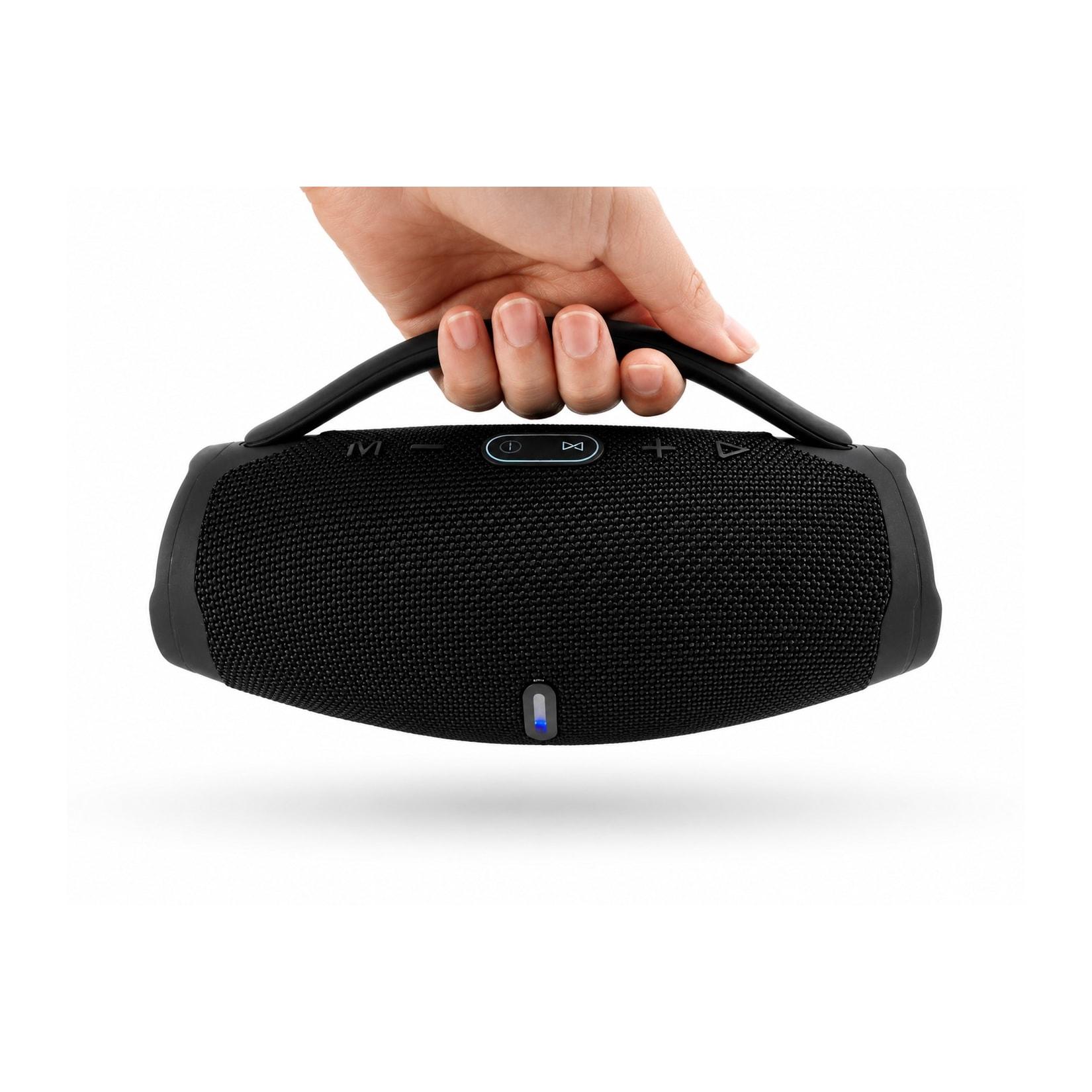
JTC-24 Tragbares Notfallradio 228WB, Sicherheit und Energie, überall dabeiBluetooth Lautsprecher 10W – Kabellos Tragbar, Outdoor Lautsprecher, Mini Speaker für Party, Garten, Zuhause, schnelles Laden, robuste Musikbox Der kompakte Bluetooth Lautsprecher mit 10W Leistung bietet starken Sound in einem tragbaren For29,50 €*Versand: 5,95 €Sichere Weiterleitung zum Anbieter
-
National Geographic 9070210 - Thermo-/Hygrometer Tempy 4er-Set, Präzise Raumklima Überwachung, Temperatur- und LuftfeuchtigkeitsmessgerätKlein, Aber Oho Und Das Gleich Viermal! Mit Dem Kompakten National Geographic Thermo-/hygrometer Tempy Im 4er-set Behalten Sie Temperatur Und Luftfeuchtigkeit In Allen Wichtigen Zimmern Stets Im Blick. Denn Nur Bei Einem Angenehmen Raumklima Fühlen...34,99 €*Versand: 0,00 €Sichere Weiterleitung zum Anbieter
-
Wie komme ich in das Bootmenü?
Um in das Bootmenü zu gelangen, musst du normalerweise beim Startvorgang des Computers eine bestimmte Taste drücken. Diese Taste variiert je nach Hersteller und Modell des Computers, ist jedoch oft eine der Funktionstasten (z. B. F2, F8, F12) oder die Entf-Taste. Es kann hilfreich sein, im Handbuch deines Computers nachzuschlagen, um die genaue Taste herauszufinden. Sobald du die richtige Taste gefunden hast, drücke sie mehrmals, sobald du den Computer einschaltest, um ins Bootmenü zu gelangen. Dort kannst du dann auswählen, von welchem Laufwerk oder welcher Partition du booten möchtest. **
-
Welches Passwort wird vom Bootmenü verlangt?
Das Bootmenü verlangt normalerweise kein Passwort. Es ermöglicht dem Benutzer, das Betriebssystem auszuwählen, von dem er booten möchte. Ein Passwort wird normalerweise nur für den Zugriff auf das BIOS oder UEFI-Setup-Menü des Computers benötigt. **
-
Was muss ich im Bootmenü machen?
Im Bootmenü kannst du verschiedene Optionen auswählen, um den Computer von einem bestimmten Gerät oder einer bestimmten Partition zu starten. Du kannst beispielsweise das Betriebssystem auswählen, von dem du booten möchtest, oder ein externes Gerät wie einen USB-Stick oder eine CD/DVD. Um im Bootmenü zu navigieren, verwende die Pfeiltasten auf der Tastatur und drücke Enter, um eine Option auszuwählen. **
-
Wie komme ich bei Asus ins Bootmenü?
Um bei Asus ins Bootmenü zu gelangen, musst du zuerst deinen Computer starten. Sobald das Asus-Logo auf dem Bildschirm erscheint, drücke wiederholt die Taste "F2" oder "Entf", um ins BIOS zu gelangen. Im BIOS findest du die Option, das Bootmenü aufzurufen. Wähle diese Option aus und bestätige, um das Bootmenü zu öffnen. Von dort aus kannst du die gewünschte Bootreihenfolge einstellen oder ein anderes Betriebssystem auswählen. **
* Alle Preise verstehen sich inklusive der gesetzlichen Mehrwertsteuer und ggf. zuzüglich Versandkosten. Die Angebotsinformationen basieren auf den Angaben des jeweiligen Shops und werden über automatisierte Prozesse aktualisiert. Eine Aktualisierung in Echtzeit findet nicht statt, so dass es im Einzelfall zu Abweichungen kommen kann. ** Hinweis: Teile dieses Inhalts wurden von KI erstellt.